


Berichtenbundeling is een proces waarmee u al uw e-mails van verschillende aanbieders doorstuurt en samenbrengt in één mailbox. Zo centraliseert u al uw berichten en beheert u ze efficiënter met Gmail.
In deze gids leert u alles wat u moet weten over het doorsturen van e-mails naar Gmail, een van de populairste e-maildiensten. U ontdekt ook waarom het interessant is om uw e-mails naar Gmail door te sturen.
Waarom e-mails naar Gmail doorsturen?
E-mails naar Gmail doorsturen heeft veel voordelen. Om te beginnen brengt u al uw berichten samen in één Gmail-mailbox. U hoeft niet langer meerdere mailboxen te controleren.
Bovendien biedt Gmail krachtige zoek- en filterfuncties, zoals filters en regels, waarmee u snel de e-mails vindt die u zoekt. U profiteert ook van de veiligheid en betrouwbaarheid van Gmail, met sterke bescherming tegen spam en virussen. Door uw e-mails naar Gmail door te sturen, hebt u er bovendien toegang toe vanaf elk apparaat met internetverbinding.
Wat u nodig hebt om uw e-mails naar Gmail door te sturen
U hebt de volgende gegevens nodig:
- Uw Gmail-account (uiteraard)
- Het e-mailadres van het account dat u wilt toevoegen
- Het wachtwoord van dat e-mailaccount
- De POP-server en de bijbehorende poort (om de e-mails van dat account op te halen)
- De SMTP-server en de bijbehorende poort (om e-mails vanaf dat account te versturen)
De gegevens van de POP- en SMTP-server vindt u op de website van uw e-mailaanbieder. Vindt u ze niet, zoek dan op Google naar deze servernamen (bijvoorbeeld «POP-server naamaanbieder» of «SMTP-server naamaanbieder»).
Om het u makkelijk te maken, vindt u hier een lijst met de SMTP- en POP-servers van de meest gebruikte e-mailaanbieders in Frankrijk:
| Aanbieder | SMTP-server | Poort | POP-server | Poort |
|---|---|---|---|---|
| Free.fr | smtp.free.fr | 587 | pop.free.fr | 995 |
| Laposte.net | smtp.laposte.net | 587 of 465 | pop.laposte.net | 995 |
| Orange.fr / Wanadoo.fr | smtp.orange.fr | 465 | pop.orange.fr | 995 |
| Outlook / Hotmail | smtp-mail.outlook.com | 587 | outlook.office365.com | 995 |
Stap voor stap: e-mails doorsturen naar Gmail
Volg deze eenvoudige stappen om e-mails van bepaalde aanbieders zoals Orange Mail, Free Mail, Hotmail en Outlook naar Gmail door te sturen:
1. Log in op uw Gmail-account en ga naar de accountinstellingen.
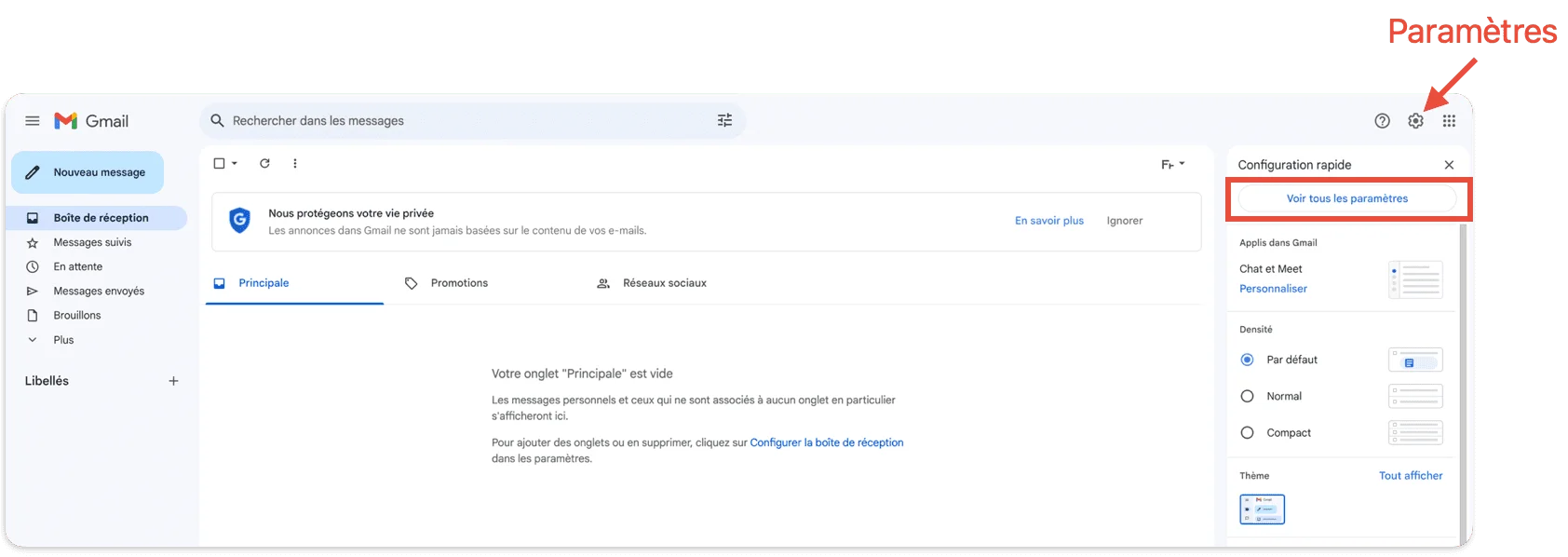
2. Kies het tabblad Accounts en importeren > E-mail van andere accounts bekijken > Een e-mailaccount toevoegen.

3. Voer het e-mailadres in dat u wilt toevoegen.

4. Kies E-mails importeren uit mijn andere account (POP3).

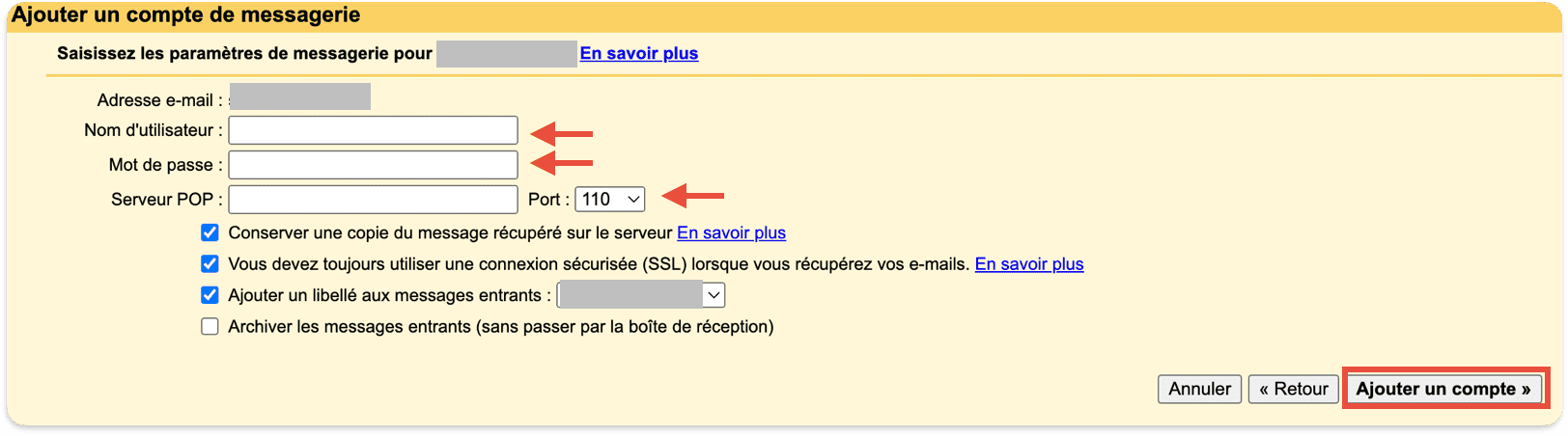
5. Voer de e-mailinstellingen in:
- Gebruikersnaam (dit moet een volledig e-mailadres zijn, bijvoorbeeld paperboy@orange.fr).
- Wachtwoord van het e-mailadres. Denk eraan: telkens wanneer u het wachtwoord bij uw aanbieder wijzigt, moet u het ook in Gmail bijwerken.
- de POP-server en de bijbehorende poort. Gebruik altijd een beveiligde verbinding.
Het is aan te raden een kopie van de berichten op de oorspronkelijke server te bewaren, tenzij uw opslagruimte beperkt is.
U kunt elk bericht van dit e-mailadres automatisch een label geven, zodat u het makkelijker herkent.
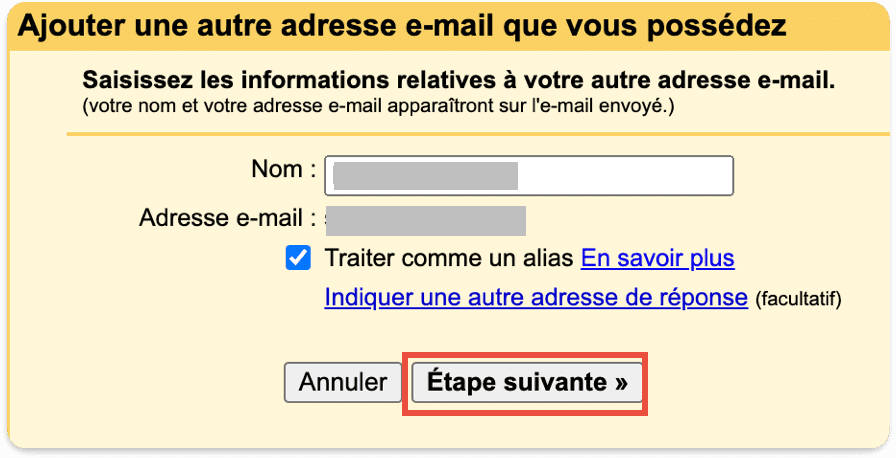
6. Gelukt! Uw e-mailaccount is toegevoegd. Kies «Ja, ik wil e-mail kunnen versturen als …» en we gaan verder
7. Voer de gegevens van uw andere e-mailadres in. Kies «behandelen als alias».
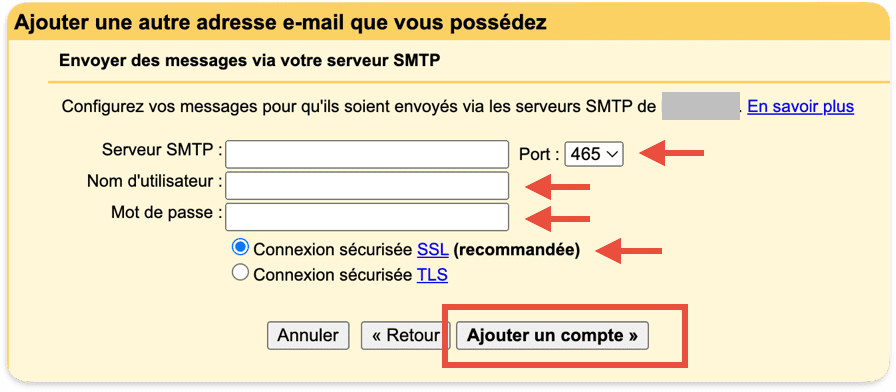
8. Stel uw uitgaande e-mail in:
- SMTP-server en de bijbehorende poort. Gebruik altijd een beveiligde verbinding.
- Gebruikersnaam (dit moet een volledig e-mailadres zijn, bijvoorbeeld paperboy@orange.fr).
- Wachtwoord van het e-mailadres. Denk eraan: telkens wanneer u het wachtwoord bij uw aanbieder wijzigt, moet u het ook in Gmail bijwerken.
9. We zijn er bijna.
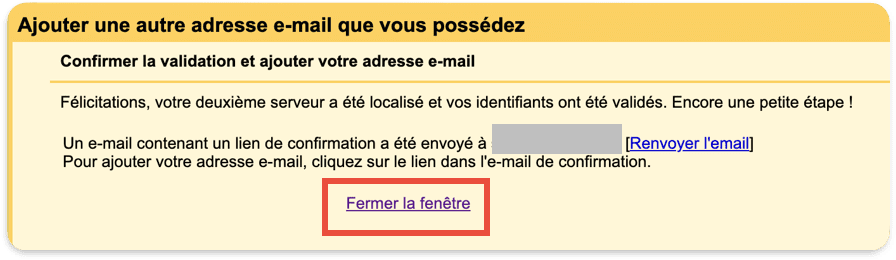
De laatste stap is inloggen op de mailbox van uw aanbieder. Zoek de e-mail van Gmail en klik op de link om te bevestigen dat u e-mails via Gmail wilt kunnen versturen. Er opent een nieuwe pagina; klik daar een laatste keer op Bevestigen.
En klaar is het.
Test de verbinding door een bericht te versturen vanaf het nieuw toegevoegde e-mailadres, bijvoorbeeld naar uzelf.
Veelvoorkomende problemen bij doorsturen naar Gmail oplossen
Bij het doorsturen van uw post naar Gmail kunt u tegen een paar problemen aanlopen. Dit zijn enkele veelvoorkomende gevallen en hun oplossingen:
- Probleem: Sommige e-mails worden niet doorgestuurd.
- Controleer of u het doorsturen in uw oorspronkelijke mailbox hebt ingeschakeld.
- Probleem: Doorgestuurde e-mails komen in de spammap terecht.
- Oplossing: Markeer de e-mails als «geen spam» en voeg de adressen van de afzenders toe aan uw contacten.
- Probleem: Bijlagen worden niet correct doorgestuurd.
- Oplossing: Controleer de limieten van Gmail voor de grootte van bijlagen en zorg dat ze binnen de maximumgrootte van 25 MB blijven, zowel bij verzenden als bij ontvangen.
Met deze oplossingen verhelpt u de meeste veelvoorkomende problemen bij het doorsturen naar Gmail. Hebt u nog vragen of wilt u meer advies, laat dan gerust hieronder een reactie achter.
Doel bereikt: uw e-mails worden met succes naar Gmail doorgestuurd!
Gefeliciteerd! Met deze praktische gids hebt u uw post met succes naar Gmail omgeleid.
U kunt nu al uw communicatie in één mailbox samenbrengen en uw dagelijkse e-mailbeheer vereenvoudigen. Haal alles uit de geavanceerde functies van Gmail voor een efficiënte en vlotte e-mailervaring.
