


E-Mail-Bündelung ist ein Verfahren, mit dem Sie alle Ihre E-Mails von verschiedenen Anbietern weiterleiten und in einem einzigen Postfach zusammenführen. So zentralisieren Sie Ihre gesamte Korrespondenz und verwalten sie mit Gmail effizienter.
In dieser Anleitung erfahren Sie alles, was Sie über die Weiterleitung von E-Mails an Gmail wissen müssen, einen der beliebtesten E-Mail-Dienste. Sie erfahren außerdem, warum es sich lohnt, Ihre E-Mails an Gmail weiterzuleiten.
Warum E-Mails an Gmail weiterleiten?
Die Weiterleitung Ihrer E-Mails an Gmail bringt viele Vorteile. Zunächst führen Sie damit alle Ihre E-Mails in einem einzigen Gmail-Postfach zusammen. Sie müssen nicht mehr mehrere Postfächer prüfen.
Darüber hinaus bietet Gmail leistungsfähige Such- und Filterfunktionen wie Filter und Regeln, mit denen Sie die gesuchten E-Mails schnell finden. Sie profitieren außerdem von der Sicherheit und Zuverlässigkeit von Gmail, mit starkem Schutz vor Spam und Viren. Durch die Weiterleitung an Gmail greifen Sie zudem von jedem Gerät mit Internetverbindung auf Ihre E-Mails zu.
Voraussetzungen für die Weiterleitung Ihrer E-Mails an Gmail
Sie benötigen folgende Angaben:
- Ihr Gmail-Konto (selbstverständlich)
- Die E-Mail-Adresse des Kontos, das Sie hinzufügen möchten
- Das Passwort dieses E-Mail-Kontos
- Den POP-Server und seinen Port (zum Abrufen der E-Mails dieses Kontos)
- Den SMTP-Server und seinen Port (zum Senden von E-Mails über dieses Konto)
Die Angaben zu POP- und SMTP-Server finden Sie auf der Website Ihres E-Mail-Anbieters. Falls Sie sie dort nicht finden, suchen Sie die Servernamen bei Google (z. B. „POP-Server Anbietername“ oder „SMTP-Server Anbietername“).
Zur Vereinfachung hier eine Liste der SMTP- und POP-Server der gängigsten E-Mail-Anbieter in Frankreich:
| Anbieter | SMTP-Server | Port | POP-Server | Port |
|---|---|---|---|---|
| Free.fr | smtp.free.fr | 587 | pop.free.fr | 995 |
| Laposte.net | smtp.laposte.net | 587 oder 465 | pop.laposte.net | 995 |
| Orange.fr / Wanadoo.fr | smtp.orange.fr | 465 | pop.orange.fr | 995 |
| Outlook / Hotmail | smtp-mail.outlook.com | 587 | outlook.office365.com | 995 |
Schritt für Schritt: E-Mails an Gmail weiterleiten
Um E-Mails bestimmter Anbieter wie Orange Mail, Free Mail, Hotmail und Outlook an Gmail weiterzuleiten, gehen Sie so vor:
1. Melden Sie sich in Ihrem Gmail-Konto an und öffnen Sie die Kontoeinstellungen.
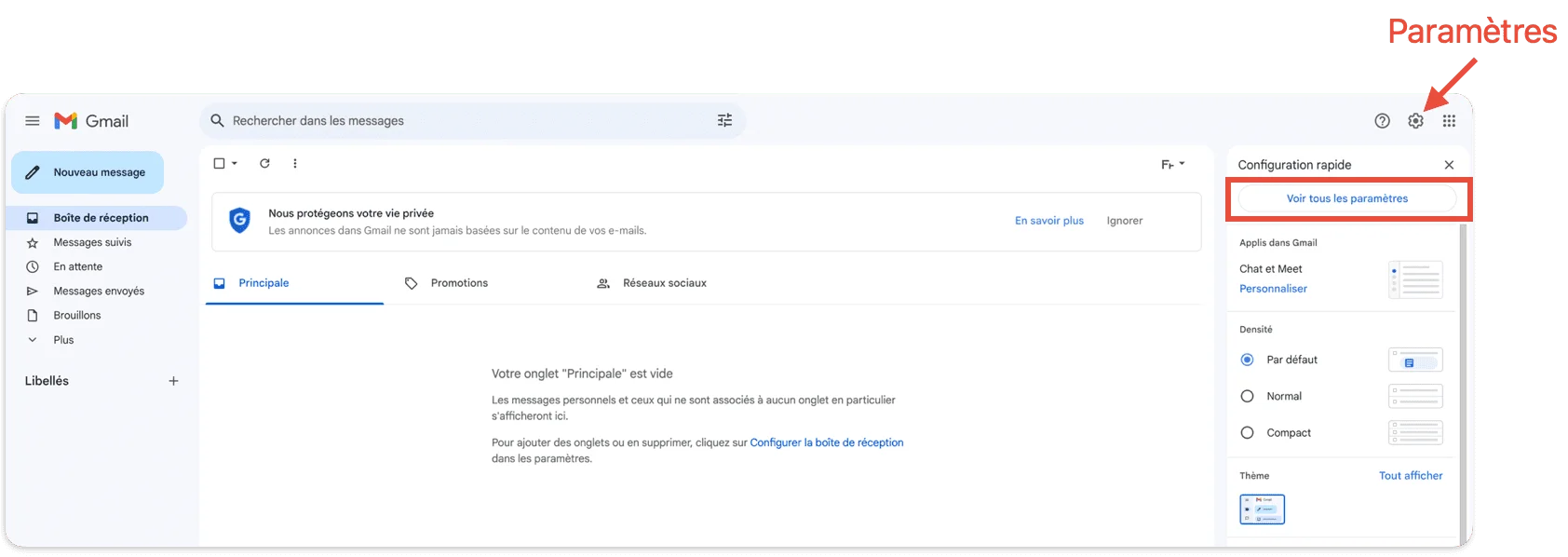
2. Wählen Sie den Tab Konten und Import > E-Mails aus anderen Konten abrufen > E-Mail-Konto hinzufügen.

3. Geben Sie die E-Mail-Adresse ein, die Sie hinzufügen möchten.

4. Wählen Sie E-Mails aus meinem anderen Konto importieren (POP3).

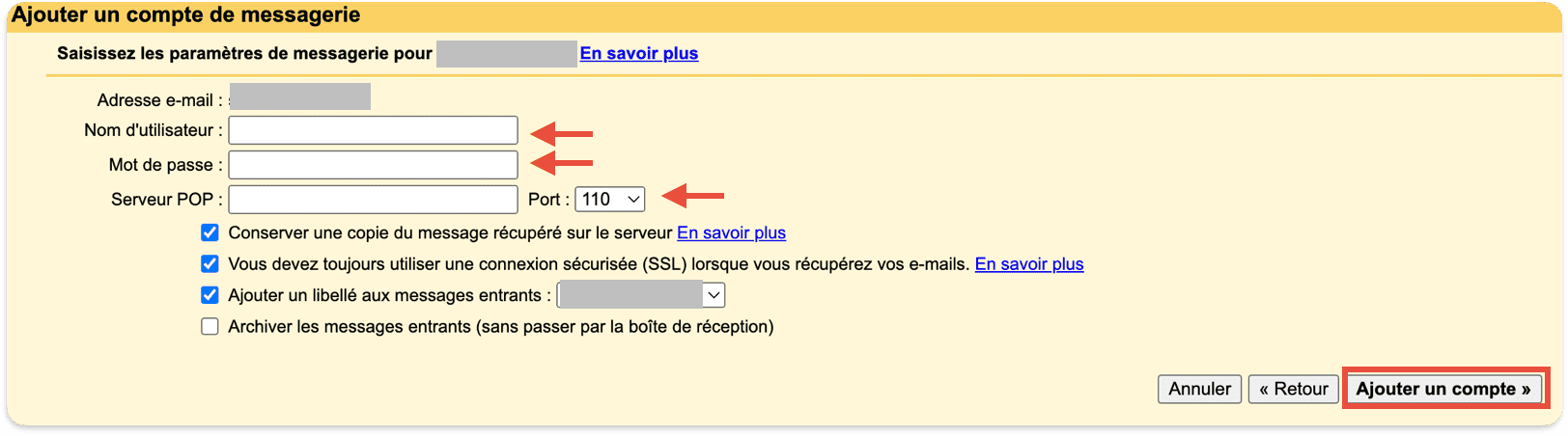
5. Geben Sie die E-Mail-Einstellungen ein:
- Nutzername (es muss eine vollständige E-Mail-Adresse sein, z. B. paperboy@orange.fr).
- Passwort der E-Mail-Adresse. Denken Sie daran: Jedes Mal, wenn Sie das Passwort bei Ihrem Anbieter ändern, müssen Sie es auch in Gmail aktualisieren.
- den POP-Server und seinen Port. Verwenden Sie immer eine gesicherte Verbindung.
Es empfiehlt sich, eine Kopie der Nachrichten auf dem ursprünglichen Server zu behalten, sofern Ihr Speicherplatz nicht begrenzt ist.
Sie können jeder Nachricht von dieser E-Mail-Adresse automatisch ein Label zuweisen, um sie leichter zu erkennen.
6. Geschafft! Ihr E-Mail-Konto wurde hinzugefügt. Wählen Sie „Ja, ich möchte E-Mails als … senden können“ und fahren Sie fort
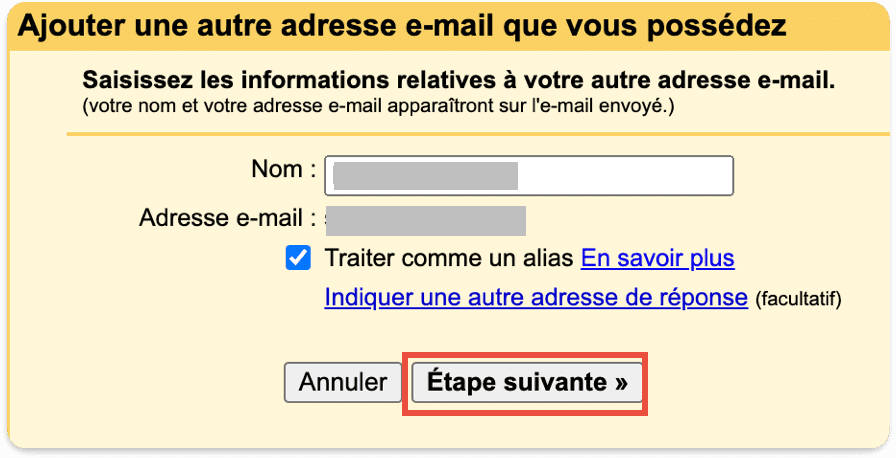
7. Geben Sie die Daten Ihrer anderen E-Mail-Adresse ein. Wählen Sie „als Alias behandeln“.
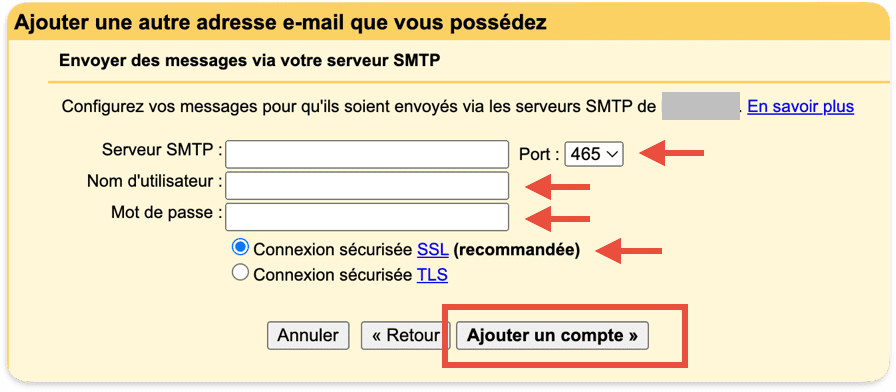
8. Richten Sie den Postausgang ein:
- SMTP-Server und sein Port. Verwenden Sie immer eine gesicherte Verbindung.
- Nutzername (es muss eine vollständige E-Mail-Adresse sein, z. B. paperboy@orange.fr).
- Passwort der E-Mail-Adresse. Denken Sie daran: Jedes Mal, wenn Sie das Passwort bei Ihrem Anbieter ändern, müssen Sie es auch in Gmail aktualisieren.
9. Fast geschafft.
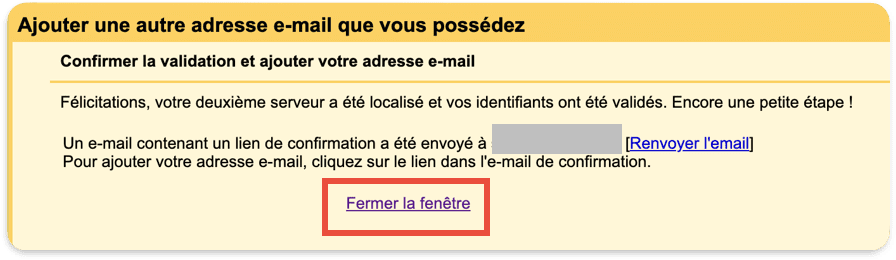
Im letzten Schritt melden Sie sich im Postfach Ihres Anbieters an. Suchen Sie die E-Mail von Gmail und klicken Sie auf den Link, um zu bestätigen, dass Sie E-Mails über Gmail senden möchten. Es öffnet sich eine neue Seite; klicken Sie dort ein letztes Mal auf Bestätigen.
Und das war’s.
Testen Sie die Verbindung, indem Sie eine Nachricht von der neu hinzugefügten E-Mail-Adresse an sich selbst senden.
Häufige Probleme bei der Weiterleitung an Gmail lösen
Bei der Weiterleitung Ihrer Post an Gmail können einige Probleme auftreten. Hier sind ein paar typische Fälle und ihre Lösungen:
- Problem: Einige E-Mails werden nicht weitergeleitet.
- Prüfen Sie, ob Sie die Weiterleitung in Ihrem ursprünglichen Postfach aktiviert haben.
- Problem: Weitergeleitete E-Mails landen im Spam-Ordner.
- Lösung: Markieren Sie die E-Mails als „Kein Spam“ und fügen Sie die Adressen der Absender zu Ihren Kontakten hinzu.
- Problem: Anhänge werden nicht korrekt weitergeleitet.
- Lösung: Prüfen Sie die Größenbeschränkungen von Gmail für Anhänge und stellen Sie sicher, dass die Anhänge die Höchstgrenze von 25 MB einhalten – beim Senden wie beim Empfangen.
Mit diesen Lösungen beheben Sie die meisten typischen Probleme bei der Weiterleitung an Gmail. Wenn Sie weitere Fragen haben oder zusätzlichen Rat brauchen, hinterlassen Sie gern einen Kommentar unten.
Ziel erreicht: Ihre E-Mails werden erfolgreich an Gmail weitergeleitet!
Herzlichen Glückwunsch! Mit dieser praktischen Anleitung haben Sie Ihre Post erfolgreich an Gmail umgeleitet.
Sie können jetzt Ihre gesamte Korrespondenz in einem einzigen Postfach bündeln und Ihre E-Mails im Alltag einfacher verwalten. Nutzen Sie die erweiterten Funktionen von Gmail für ein effizientes und reibungsloses E-Mail-Erlebnis.
