


La agregación de mensajes es un proceso que permite reenviar y reunir todos sus correos electrónicos de distintos proveedores en una sola bandeja de entrada. Así centraliza toda su correspondencia y la gestiona de forma más eficaz con Gmail.
En esta guía aprenderá todo lo que necesita saber para reenviar sus correos a Gmail, uno de los servicios de correo más populares. También descubrirá por qué le conviene redirigir sus mensajes a Gmail.
¿Por qué reenviar sus correos a Gmail?
Reenviar sus correos a Gmail tiene muchas ventajas. En primer lugar, le permite centralizar todos sus mensajes en una única bandeja de entrada de Gmail. Ya no necesita consultar varias bandejas distintas.
Además, Gmail ofrece potentes funciones de búsqueda y filtrado, como filtros y reglas, que le permiten encontrar rápidamente los correos que necesita. También se beneficia de la seguridad y la fiabilidad de Gmail, con una sólida protección contra el spam y los virus. Al reenviar sus correos a Gmail, puede además acceder a ellos desde cualquier dispositivo conectado a Internet.
Requisitos para reenviar sus correos a Gmail
Necesitará la siguiente información:
- Su cuenta de Gmail (por supuesto)
- La dirección de correo de la cuenta que quiere añadir
- La contraseña de esa cuenta de correo
- El servidor POP y su puerto (para recuperar los correos de esa cuenta)
- El servidor SMTP y su puerto (para enviar correos desde esa cuenta)
Encontrará los datos de los servidores POP y SMTP en la web de su proveedor de correo. Si no los encuentra, pruebe a buscar el nombre de estos servidores en Google (por ejemplo, «servidor POP nombredelproveedor» o «servidor SMTP nombredelproveedor»).
Para facilitarle las cosas, aquí tiene una lista de los servidores SMTP y POP de los proveedores de correo más habituales en Francia:
| Proveedor | Servidor SMTP | Puerto | Servidor POP | Puerto |
|---|---|---|---|---|
| Free.fr | smtp.free.fr | 587 | pop.free.fr | 995 |
| Laposte.net | smtp.laposte.net | 587 o 465 | pop.laposte.net | 995 |
| Orange.fr / Wanadoo.fr | smtp.orange.fr | 465 | pop.orange.fr | 995 |
| Outlook / Hotmail | smtp-mail.outlook.com | 587 | outlook.office365.com | 995 |
Guía paso a paso para reenviar sus correos a Gmail
Para reenviar a Gmail los correos de determinados proveedores, como Orange Mail, Free Mail, Hotmail y Outlook, siga estos sencillos pasos:
1. Inicie sesión en su cuenta de Gmail y vaya a la configuración de la cuenta.
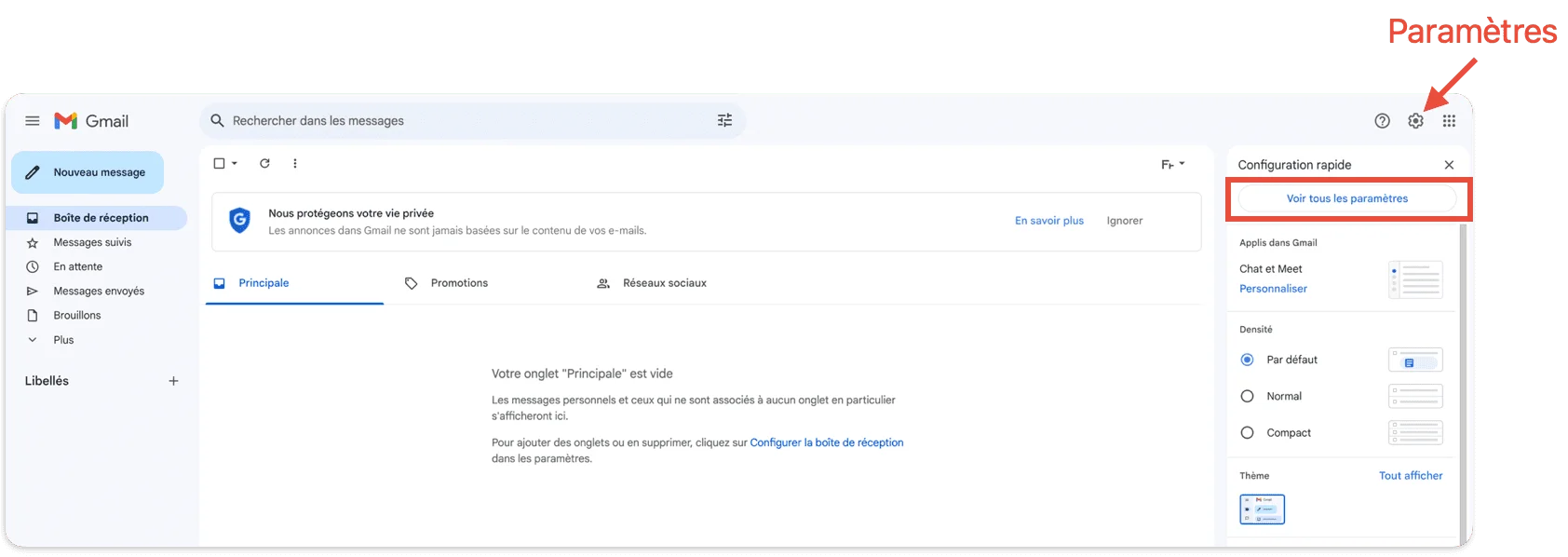
2. Seleccione la pestaña Cuentas e importación > Consultar el correo de otras cuentas > Añadir una cuenta de correo.

3. Introduzca la dirección de correo que quiere añadir.

4. Seleccione Importar los correos de mi otra cuenta (POP3).

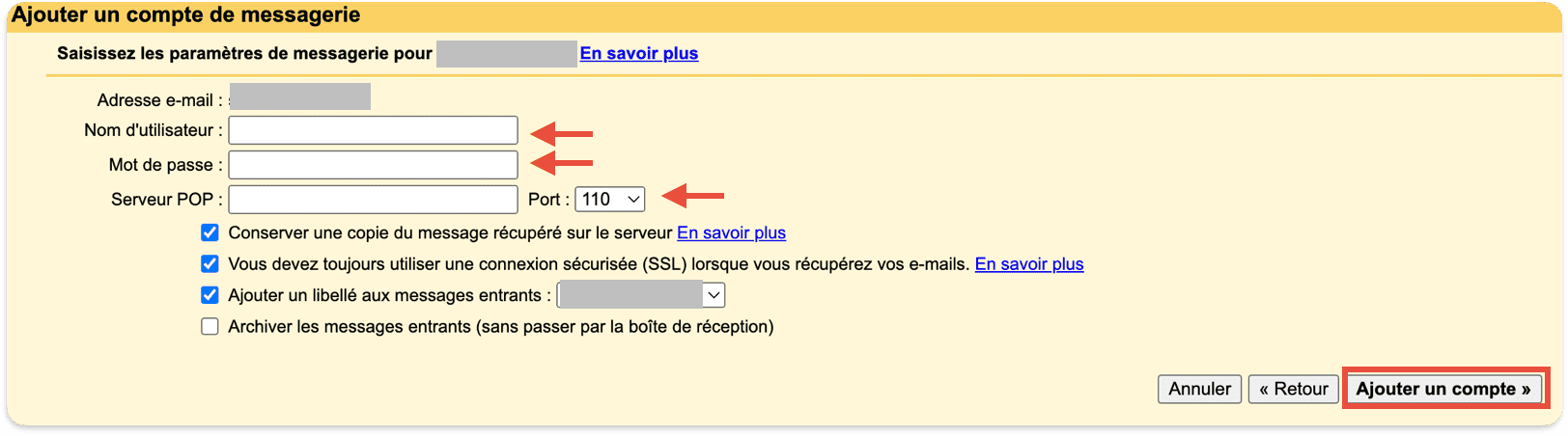
5. Introduzca los ajustes del correo añadiendo
- Nombre de usuario (debe ser una dirección de correo completa, por ejemplo paperboy@orange.fr).
- Contraseña de la dirección de correo. Recuerde que cada vez que cambie la contraseña con su proveedor, también deberá actualizarla en Gmail.
- el servidor POP y su puerto. Utilice siempre una conexión segura.
Se recomienda conservar una copia de los mensajes en el servidor original, salvo que su espacio de almacenamiento sea limitado.
Puede añadir una etiqueta automática a todos los mensajes recibidos desde esta dirección, para identificarlos más fácilmente.
6. ¡Listo! Su cuenta de correo se ha añadido. Seleccione «Sí, quiero poder enviar mensajes como…» y seguimos
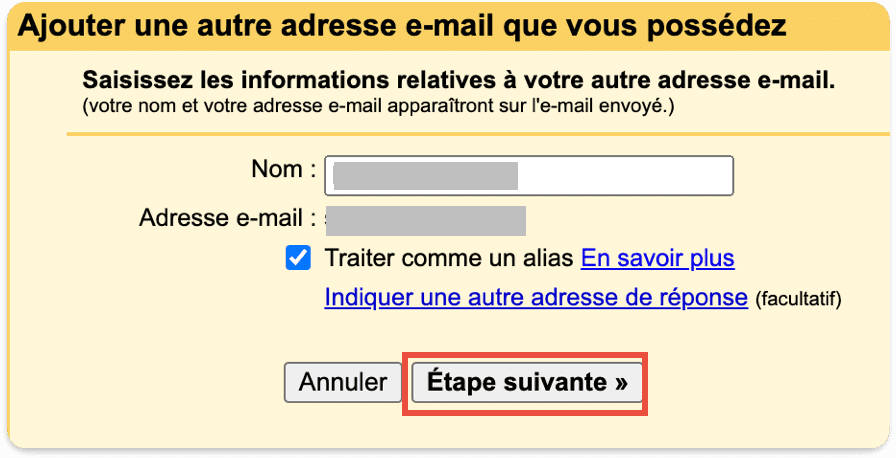
7. Introduzca los datos de su otra dirección de correo. Seleccione «tratar como alias».
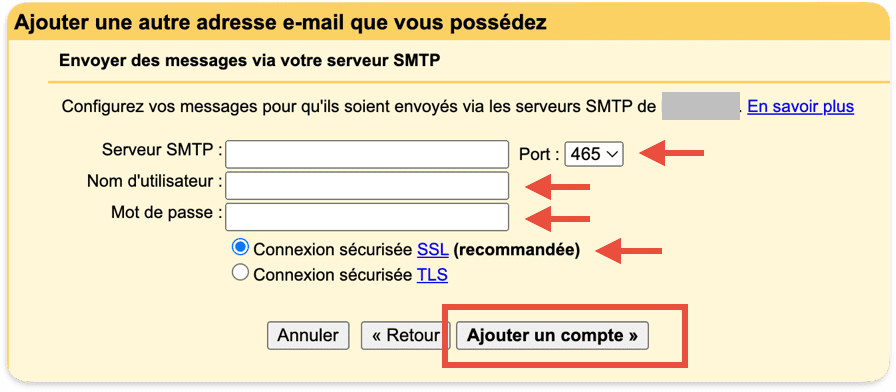
8. Configure el correo saliente:
- Servidor SMTP y su puerto. Utilice siempre una conexión segura.
- Nombre de usuario (debe ser una dirección de correo completa, por ejemplo paperboy@orange.fr).
- Contraseña de la dirección de correo. Recuerde que cada vez que cambie la contraseña con su proveedor, también deberá actualizarla en Gmail.
9. Ya casi está.
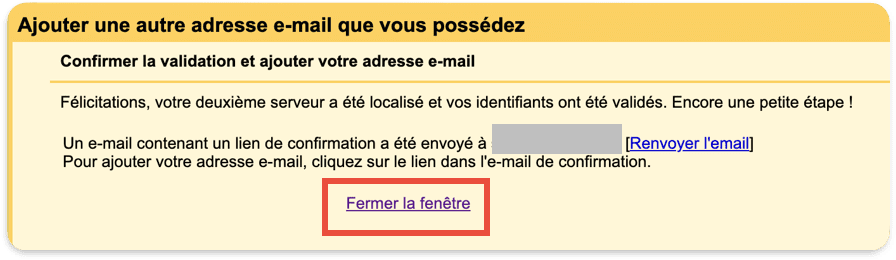
El último paso es entrar en el buzón de su proveedor. Busque el correo de Gmail, haga clic en el enlace para confirmar que quiere poder enviar mensajes a través de Gmail. Se abrirá una página nueva y haga clic en Confirmar una última vez.
Y ya está.
Pruebe la conexión enviando un mensaje desde la dirección recién añadida e intente enviárselo a usted mismo.
Resolver los problemas más comunes al reenviar el correo a Gmail
Al reenviar su correo a Gmail puede encontrarse con algunos problemas. Estos son algunos casos habituales y sus soluciones:
- Problema: Algunos correos no se reenvían.
- Compruebe que ha activado el reenvío en su buzón original.
- Problema: Los correos reenviados aparecen en la carpeta de spam.
- Solución: Marque los correos como «no es spam» y añada las direcciones de los remitentes a sus contactos.
- Problema: Los archivos adjuntos no se reenvían correctamente.
- Solución: Compruebe los límites de tamaño de los adjuntos en Gmail y asegúrese de que respetan el máximo de 25 MB, tanto al enviar como al recibir.
Siguiendo estas soluciones podrá resolver la mayoría de los problemas habituales al reenviar el correo a Gmail. Si tiene más preguntas o necesita otros consejos, deje un comentario más abajo.
Objetivo cumplido: ¡sus correos se reenvían correctamente a Gmail!
¡Enhorabuena! Siguiendo esta guía práctica ha redirigido con éxito su correo a Gmail.
Ahora puede centralizar todas sus comunicaciones en una única bandeja de entrada y simplificar la gestión diaria de su correo. Aproveche al máximo las funciones avanzadas de Gmail para una experiencia de correo eficaz y fluida.
